

AI视频转截图代理 iWeaver
上传任何视频文件,iWeaver AI 即可提取全分辨率静态帧,并导出为 PNG 或 JPG 格式。逐帧浏览,精确定位所需时刻,下载单个屏幕截图或批量截图,并带有时间戳——无需手动暂停,屏幕截图也不会造成画质损失。
如何使用 iWeaver 截取视频屏幕截图
上传视频
将 MP4、MOV、AVI 或 WebM 文件拖放到 iWeaver 中。视频将直接在浏览器中加载,方便您立即进行帧导航。
定位帧
使用时间轴拖动条或逐帧浏览来找到确切时刻。输入具体的时间戳以进行精确定位。
导出屏幕截图
以原始视频分辨率捕获选定帧,保存为 PNG 或 JPG 文件。可下载单个图像,也可将多个帧批量导出为 ZIP 压缩包。
为什么选择 iWeaver 作为您的视频屏幕截图工具?
原始分辨率输出
提取出的每一帧都与源视频的分辨率像素级匹配。1080p 视频生成 1920×1080 的图像,4K 视频生成 3840×2160 的静态图像——没有降采样,也没有重新压缩造成的伪影。
帧级导航
无需按下暂停键猜测,即可逐帧前进或后退。精确的时间线拖动和时间戳输入功能,让您能够准确地找到所需的表情、角度或图表。
灵活的导出格式
如果注重细节,请选择 PNG 格式以获得无损画质;如果想在线分享,请选择 JPG 格式以获得更小的文件大小。两种格式导出时均不带水印,可直接用于商品列表、幻灯片或社交媒体帖子。
批量帧捕获
设置时间间隔,让 iWeaver 自动以固定步长捕获整个视频的帧。一次即可收集数十张屏幕截图,并将它们一起下载到一个 ZIP 文件中。
多格式视频输入
无需转换即可加载 MP4、MOV、AVI 和 WebM 文件。iWeaver 可处理常见的容器格式和编解码器,让您将时间用于选择帧,而不是解决兼容性问题。
视频帧捕获的应用案例
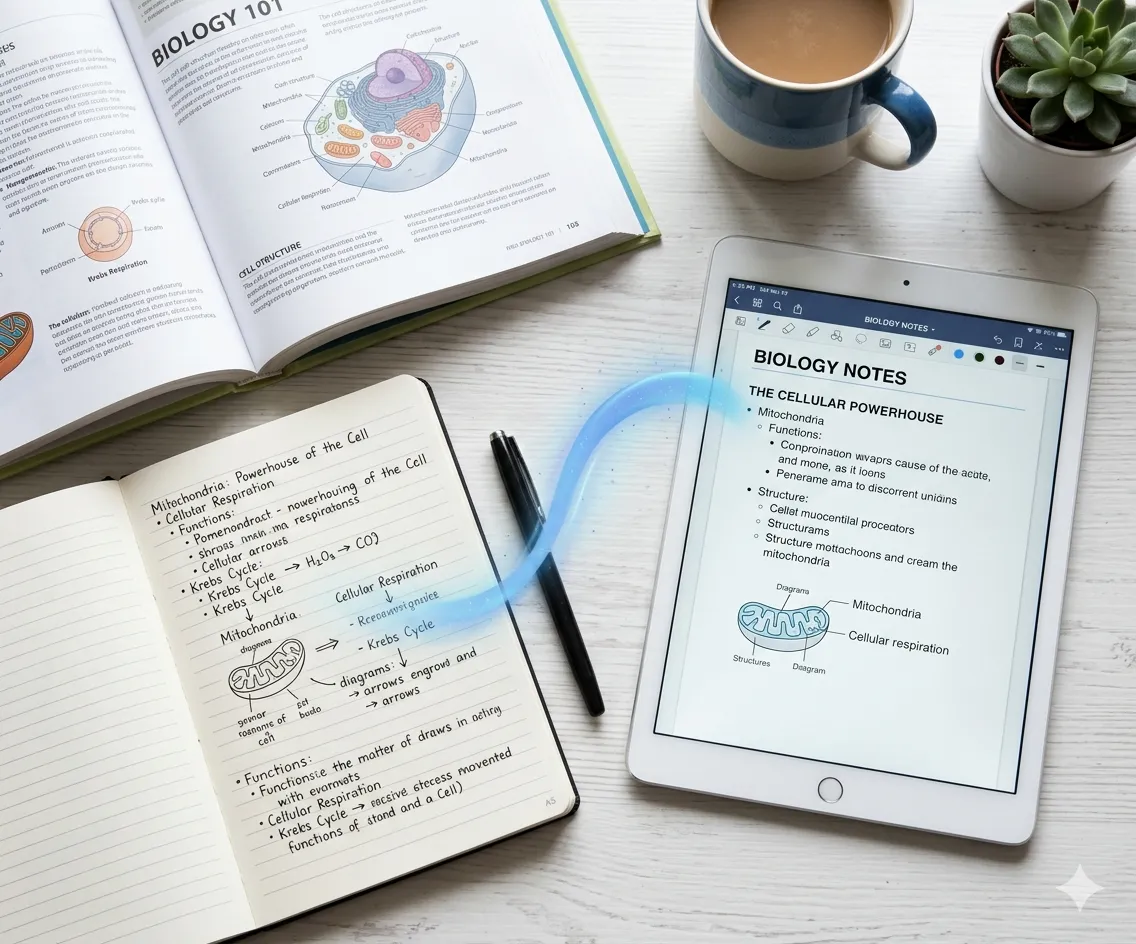
产品角度拍摄
电商卖家通常会录制一个360度产品视频,但还需要从每个角度拍摄单独的静态图片来展示产品,用于产品图片库。iWeaver 可以让你逐帧旋转,将每个关键角度捕捉为全分辨率PNG图片,并一次性导出——省去了手动暂停和裁剪的繁琐步骤。
拍摄产品帧讲义图片
教师和学生经常使用录制好的讲座视频,其中包含的图表、公式和幻灯片内容往往只在屏幕上显示几秒钟。iWeaver 可以提取这些特定帧的原始分辨率,并将其导出为带编号的图像文件,方便粘贴到讲义、学习笔记或标准操作程序 (SOP) 文档中。
提取讲座框架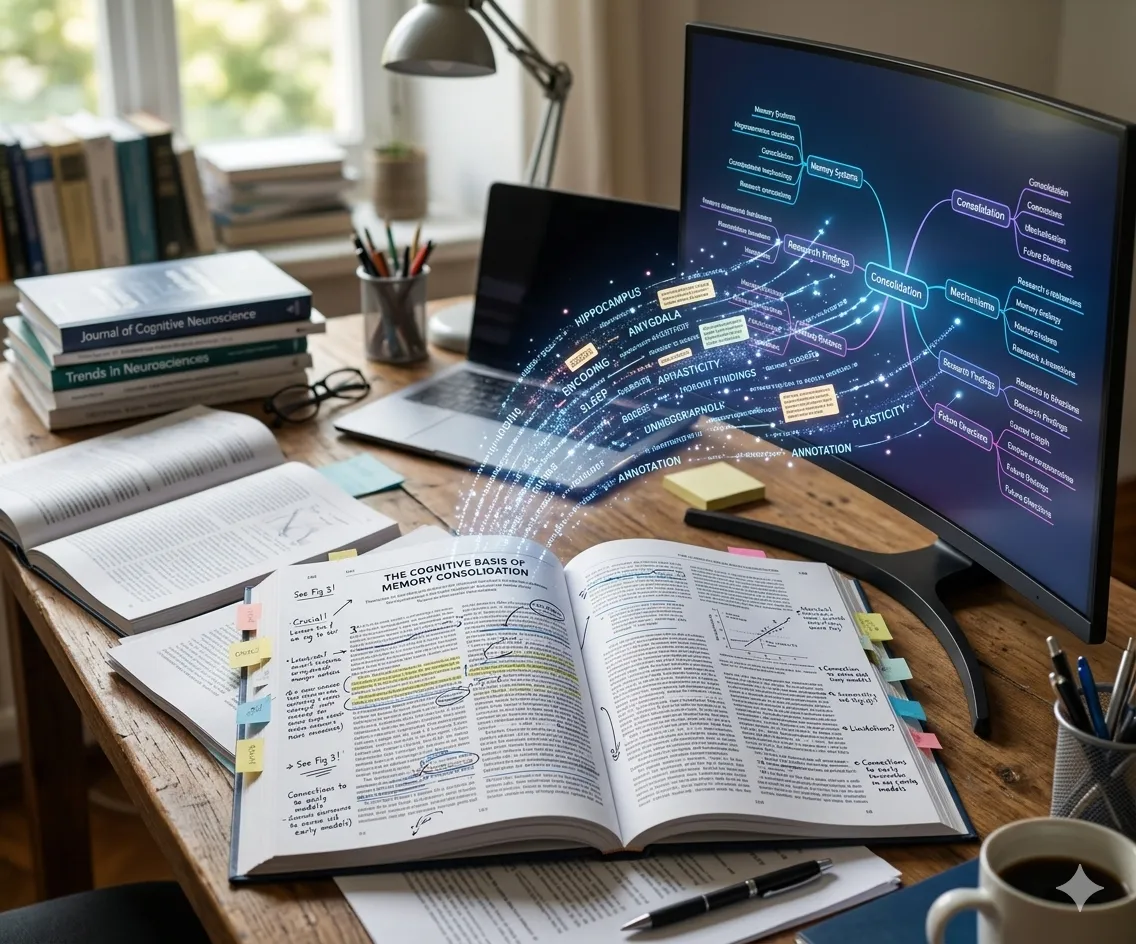
缩略图选择
内容创作者需要从最新视频中截取一张清晰、富有表现力的静帧,用作 YouTube 缩略图或社交媒体封面图。iWeaver 无需暂停播放并进行模糊的屏幕截图,即可自动找到最佳帧,并以视频的原始分辨率导出清晰的 JPG 或 PNG 图片。
抓取缩略图框架动作瞬间提取
GoPro 和运动相机拍摄的视频包含许多瞬间的精彩画面,手动暂停几乎无法捕捉到。iWeaver 提供逐帧播放功能,让您可以截取跳跃、挥手或进球的精彩瞬间,并将其保存为独立的高分辨率照片,方便打印或分享。
提取动作剧照关于视频截图的常见问题
上传视频,捕捉每一帧支持全分辨率导出
将视频文件拖入 iWeaver,即可逐帧浏览。导出所需的静态图像,格式为 PNG 或 JPG——每天可免费使用 3 次。
Start Capturing Frames